
3proxy на VPS: установка и настройка IPv4 прокси
Что такое 3proxy и зачем он нужен
3proxy это лёгкий, быстрый и бесплатный прокси-сервер с открытым исходным кодом, поддерживающий протоколы HTTP, HTTPS, SOCKS4, SOCKS5 и многие другие. Его используют для построения прокси-инфраструктуры профессионального уровня или для простых прокси для личного использования.
В этой статье разберем как установить 3proxy, как настроить простой конфиг с одним ipv4 адресом, разберемся как настраивать авторизацию и продемонстрируем работу.
В дальнейших статьях будет разобрано как сделать прокси из нескольких ipv4, из ipv6 и как сделать ротацию ip
Ключевые возможности 3proxy:
- Поддержка HTTP/HTTPS и SOCKS5 в одном демоне
- Работа с IPv4 и IPv6 одновременно
- Гибкая система авторизации (IP-авторизация, login/password, комбинированная)
- Ротация выходных IP-адресов из пула
- Минимальное потребление ресурсов (работает на VPS с 512 МБ RAM)
- Детальное логирование всех соединений
Где применяется
3proxy подходит для задач, в которых приложению требуется подключение через отдельный прокси-сервер:
- Тестирование сайтов и приложений: проверка работы сервисов с разных сетевых адресов
- SEO и аналитика: анализ сайтов и поисковой выдачи с разных IP
- Автоматизация: запуск собственных скриптов и приложений через прокси
- Разработка: тестирование сетевого взаимодействия и прокси-поддержки в приложениях
- Работа с несколькими сетевыми интерфейсами: распределение подключений между доступными IP-адресами
Требования к VPS для прокси-сервера
Перед тем как настраивать 3proxy, важно выбрать правильный VPS. От характеристик сервера напрямую зависит качество и скорость ваших прокси.
Минимальные требования:
| Параметр | Минимум | Рекомендуется |
|---|---|---|
| CPU | 1 vCPU | 2+ vCPU |
| RAM | 512 МБ | 1–2 ГБ |
| Диск | 10 ГБ SSD | 20+ ГБ SSD |
| Канал | 100 Мбит/с | 1 Гбит/с |
| IPv4 | 1+ | 5–10+ |
| IPv6 | /64 | /47 или шире |
Из VDS litnets.com могут подойти тарифы от минимального за 299р до максимального тарифа с большим количеством ip. Во все тарифы Litnets включены 1 IPv4 и IPv6-подсеть /47. Дополнительные IPv4 можно заказать отдельно.
Note
На Litnets VPS доступны IPv4 и подсеть IPv6 /47, поэтому сервер можно использовать как основу для собственной прокси-инфраструктуры.
Почему важны IPv6 и дополнительные IPv4
При работе с прокси может потребоваться несколько сетевых адресов. Например, разные приложения или отдельные задачи могут использовать разные IP.
Дополнительные IPv4 позволяют назначить отдельный адрес для конкретного прокси-сервиса. IPv6 дает возможность использовать адреса из выделенной подсети без необходимости заказывать отдельный IPv4 для каждого подключения.
На VPS Litnets доступен IPv4-адрес, а также IPv6-подсеть /47. При необходимости к серверу можно добавить дополнительные IPv4-адреса.
Совет: При выборе VPS для прокси обязательно уточняйте у провайдера, разрешают ли они работу прокси-сервера, и сколько IPv4-адресов можно добавить к одному серверу. Например на серверах litnets можно заказать дополнительные IPv4 и выделяется подсеть IPv6 /47
Установка 3proxy
Способ 1: Установка из репозитория (рекомендуется)
bash
# Обновляем систему
apt update && apt upgrade -y
# Устанавливаем зависимости
apt install -y git build-essential
# Клонируем репозиторий 3proxy
git clone https://github.com/3proxy/3proxy.git
cd 3proxy
# Собираем из исходников
make -f Makefile.Linux
# Копируем бинарник
cp bin/3proxy /usr/local/bin/
chmod +x /usr/local/bin/3proxy
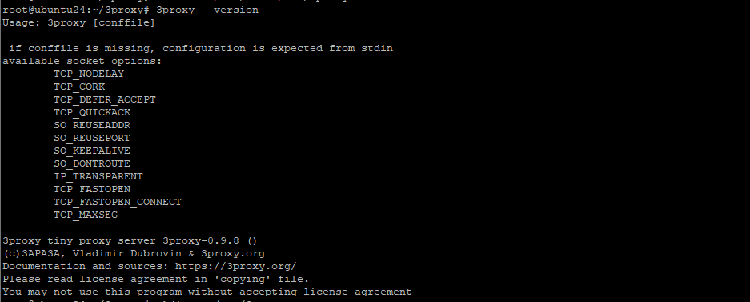
# Проверяем версию
3proxy --version
Базовая конфигурация
Создаём директорию и файл конфигурации:
mkdir -p /etc/3proxy
mkdir -p /var/log/3proxy
touch /etc/3proxy/3proxy.cfg
touch /etc/3proxy/passwd
Минимальный рабочий конфиг:
nano /etc/3proxy/3proxy.cfg
# /etc/3proxy/3proxy.cfg
# --- Системные настройки ---
daemon
pidfile /run/3proxy.pid
nscache 65536
timeouts 1 5 30 60 180 1800 15 60
# --- Логирование ---
log /var/log/3proxy/3proxy.log D
logformat "- +_L%t.%. %N.%p %E %U %C:%c %R:%r %O %I %h %T"
rotate 30
# --- Список пользователей ---
users $/etc/3proxy/passwd
# --- Авторизация по паролю ---
flush
auth strong
# --- Разрешаем всё авторизованным ---
allow *
# --- HTTP прокси на порту 3128 ---
proxy -p3128
# --- SOCKS5 прокси на порту 1080 ---
socks -p1080
Note
При использовании внешней базы пользователей директива должна начинаться со знака доллара ($). Если написать просто users /etc/3proxy/passwd, 3proxy пытается найти пользователя с именем /etc/3proxy/passwd, а не прочитать этот файл.
Добавьте команду flush перед объявлением типа авторизации (это стандартная рекомендация автора 3proxy для избежания конфликтов в цепочках правил).
Настройка IPv4 прокси
Конфигурация 3proxy с одним IPv4
В конце файла /etc/3proxy/3proxy.cfg добавляем секцию с ipv4
Биндим прокси на выходящий IP
HTTP прокси выходит через 195.133.17.28
195.133.17.28 - замените на свой ip,
3001 - любой свободный порт
proxy -p3001 -i0.0.0.0 -e195.133.17.28
Настройка авторизации
Откройте файл, где будут храниться все пароли
nano /etc/3proxy/passwd
Зададим логин и пароль для подключения
Он должен быть в формате
user1:CL:password123
Note
Параметр CL в этом случае обязателен, он указывает на то, что пароль хранится в открытом виде, не зашифрован
Настройка systemd-сервиса
Настройка с помощью systemd позволит запускать прокси фоном, автоматически поднимать прокси после перезагрузки и легко управлять процессом.
cat > /etc/systemd/system/3proxy.service << 'EOF'
[Unit]
Description=3proxy Proxy Server
After=network.target
[Service]
Type=forking
PIDFile=/run/3proxy.pid
ExecStart=/usr/local/bin/3proxy /etc/3proxy/3proxy.cfg
ExecReload=/bin/kill -HUP $MAINPID
Restart=on-failure
RestartSec=5
LimitNOFILE=65536
[Install]
WantedBy=multi-user.target
EOF
systemctl daemon-reload
systemctl enable 3proxy
systemctl start 3proxy
systemctl status 3proxy
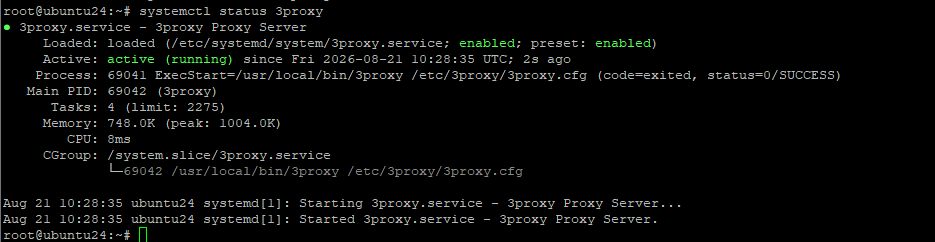
Если появился статус active, то сервис запущен
Подключение
Проверяем прокси через curl из терминала сервера
user1 и password123 - логин и пароль из вашего файла /etc/3proxy/passwd
3001 - порт, который вы задали в конфиге /etc/3proxy/3proxy.cfg
https://api.ipify.org - сайт, который возвращает ваш ip, используется для проверки работает ли прокси.
curl -x http://user1:password123@127.0.0.1:3001 https://api.ipify.org

Возвращается наш ip, это значит прокси работает
Проверяем снаружи, например с вашего домашнего компьютера
user1 и password123 - логин и пароль из вашего файла /etc/3proxy/passwd
3001 - порт, который вы задали в конфиге /etc/3proxy/3proxy.cfg
195.133.17.28 - ip, на котором вы настроили прокси
curl -x http://user1:password123@195.133.17.28:3001 https://api.ipify.org
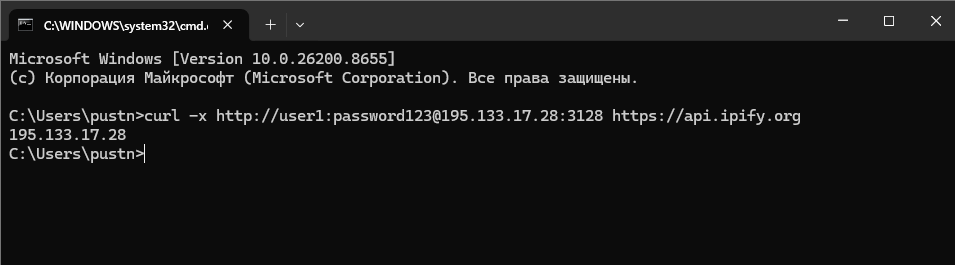
Все работает, теперь прокси можно настроить в браузере или в самой системе, в зависимости от целей использования
На компьютере это настраивается в несколько мест:
Браузер (Chrome/Firefox) — в настройках сети указываешь:
Тип: HTTP
Адрес: 195.133.17.28
Порт: 3001
Логин/пароль: user1 / password123
Системно (Windows) — Параметры → Сеть → Прокси → Ручная настройка
Системно (Mac) — Системные настройки → Сеть → Прокси
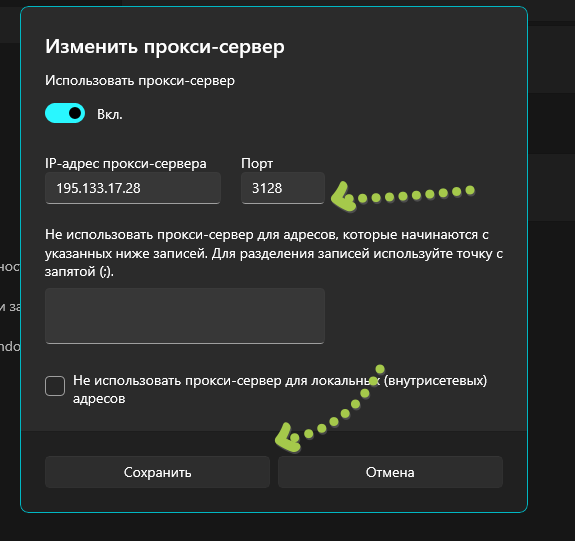
Например в Windows
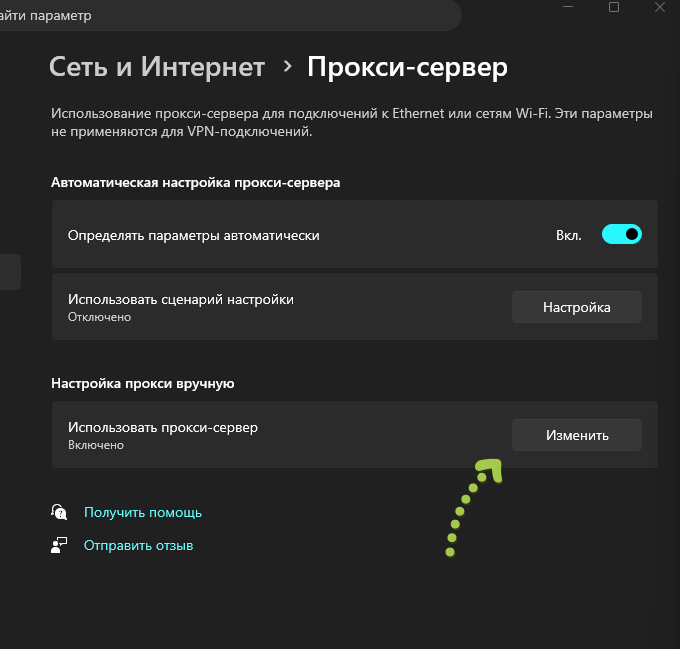
Добавляем свой ip и порт, сохраняем
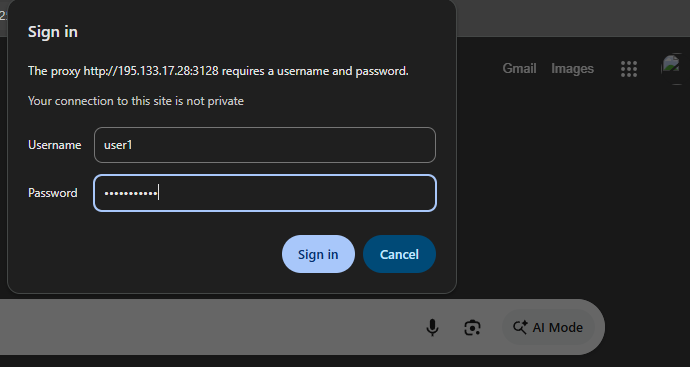
В браузере появится возможность авторизации, вводим логин и пароль
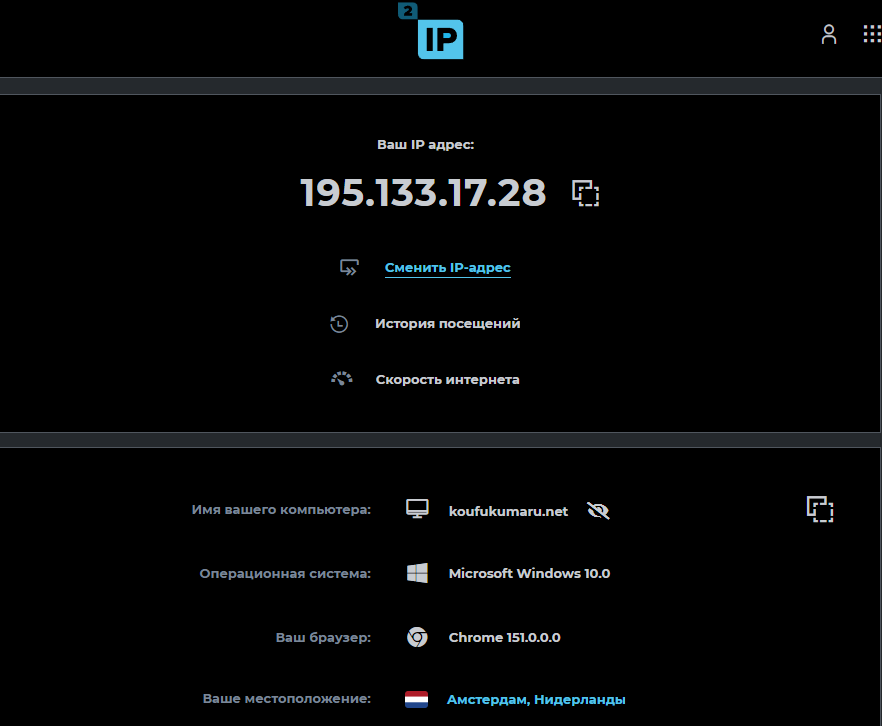
Проверяем какой у вас ip, установился ip вашего прокси
Что дает собственный 3proxy на VPS
После установки 3proxy вы получаете собственный прокси-сервис, которым можно управлять самостоятельно:
- собственный IP-адрес сервера;
- возможность использовать дополнительные IP;
- авторизация по логину и паролю;
- HTTP/HTTPS и SOCKS5;
- управление через конфигурационный файл;
- автоматический запуск после перезагрузки VPS;
- логирование подключений.
При этом сам 3proxy потребляет немного ресурсов, поэтому для базовой конфигурации не требуется мощный сервер.
VPS для 3proxy
Для запуска 3proxy подойдет практически любой базовый VPS с Linux. Если вам нужен сервер для собственного прокси, можно начать с минимальной конфигурации и при необходимости увеличить количество ресурсов или добавить дополнительные IP-адреса.
На Litnets доступны VPS с Ubuntu и другими Linux-дистрибутивами, IPv4 и IPv6. Сервер можно использовать не только для 3proxy, но и для собственных приложений, скриптов и других сетевых задач.
Выберите подходящую конфигурацию VPS и установите 3proxy по инструкции выше.
 CPU
CPU
 RAM
RAM
 SSD
CPU
RAM
SSD
CPU
RAM
SSD
SSD
CPU
RAM
SSD
CPU
RAM
SSD
Tариф Custom
Windows OS доступны с минимальными характеристиками: 2 vCPU, 2 GB RAM, и 20 GB SSD
Цена:
1vCPU - 180₽ (1 бесплатно)
1GB RAM - 230₽
1GB SSD - 15₽
1 ipv4 - 200₽ (1 бесплатно)